
Nico 팀이 macOS용 개인 에이전트 Nico를 공개했습니다. 어느 앱에서든 오른쪽 Command 키를 누른 채 한국어로 말하고 손을 떼면, 지금 보고 있는 창을 참고해 Mac에서 직접 일을 처리합니다.
화면의 표를 엑셀 파일로 만들고, 메일에서 지난주 견적서와 첨부를 찾아 요점을 정리하고, 거래처 사이트에서 지난달 세금계산서를 내려받는 식입니다. 명령을 입력하는 창이 아니라 화면을 보고 앱을 조작하는 에이전트입니다.
무료로 내려받고, 이미 쓰는 ChatGPT나 Claude 구독으로 돌립니다. macOS 15.4 이상, Apple silicon 맥이 필요합니다. 클라우드 가상 컴퓨터에서 도는 요즘 개인 에이전트와 반대 방향을 택한 점이 눈에 띕니다.

화면을 읽고 앱을 직접 조작한다
다른 앱을 다룰 때는 앱을 열고 창의 버튼과 입력칸을 읽어 클릭하고 입력하고 메뉴를 고릅니다. 기본 동작은 백그라운드라 처리하는 동안 하던 작업을 계속할 수 있습니다.
웹사이트는 두 갈래로 처리합니다. Nico 확장을 설치하면 이미 로그인된 내 Chrome 탭에서 읽기, 클릭, 입력, 업로드, PDF 저장을 합니다. 확장 없이 쓰면 Nico 전용 브라우저에서 직접 로그인합니다. 사이트 입장에서는 평소 쓰던 네트워크와 계정으로 접속하는 셈입니다.
파일 작업도 붙어 있습니다. Word, Excel, PowerPoint 파일을 만들거나 고치고, PDF를 합치거나 나눕니다. 결과물은 열거나 끌어낼 수 있는 카드로 돌아옵니다.
요청 방식도 짧습니다. 말하는 속도가 타이핑보다 약 3배 빠르다는 것이 개발자 설명입니다. 21단어 요청을 분당 40단어 타이핑과 150단어 말하기로 비교한 추정치이므로, 실제 체감 속도는 사람마다 다릅니다.
소개된 용도를 늘어놓으면 이렇습니다. 화면에 보이는 표를 xlsx로 만들기, 메일에서 견적서와 첨부를 찾아 요점만 읽어 주기, 거래처 포털에서 지난달 세금계산서 내려받기, 채용 페이지를 지켜보다 새 공고가 올라오면 알려 주기, 택배 도착 알림 받기, 데스크톱 파일을 폴더별로 정리하기까지입니다.
알림과 기억도 기능에 들어 있습니다. 메일과 폴더, 캘린더를 지켜보다 바뀐 것이 있을 때만 말하고, 대화에서 언급한 계획과 마감, 사람과 기념일을 기억해 필요할 때 먼저 꺼냅니다. 별도로 설정하지 않아도 된다는 것이 개발자 설명입니다. 폴더와 캘린더도 같은 방식으로 지켜봅니다.
말하는 에이전트와 일하는 에이전트가 나뉜다
구조는 두 개의 에이전트로 나뉩니다. 앞에 있는 쪽이 요청을 알아듣고 바로 대답하며, 뒤의 Worker가 실제 작업과 검색을 맡습니다. 긴 작업이 도는 동안에도 대화는 계속됩니다.
안전장치는 Worker 쪽에 붙어 있습니다. 무언가를 보내거나 제출하거나 지우기 전에 요청한 내용과 맞는지 확인하는 단계를 거칩니다. 메일 발송과 결제는 사용자가 승인할 때까지 기다립니다. 파일을 정리한 뒤 되돌리라고 말하면 원래대로 돌려놓습니다.
Worker는 오픈소스 에이전트 하네스인 pi 위에서 돌고, 작업은 맥 안의 샌드박스에서 이뤄집니다. 모델 호출과 도구 실행을 작은 루프로 처리하는 구조를 그대로 가져다 쓴 형태입니다.
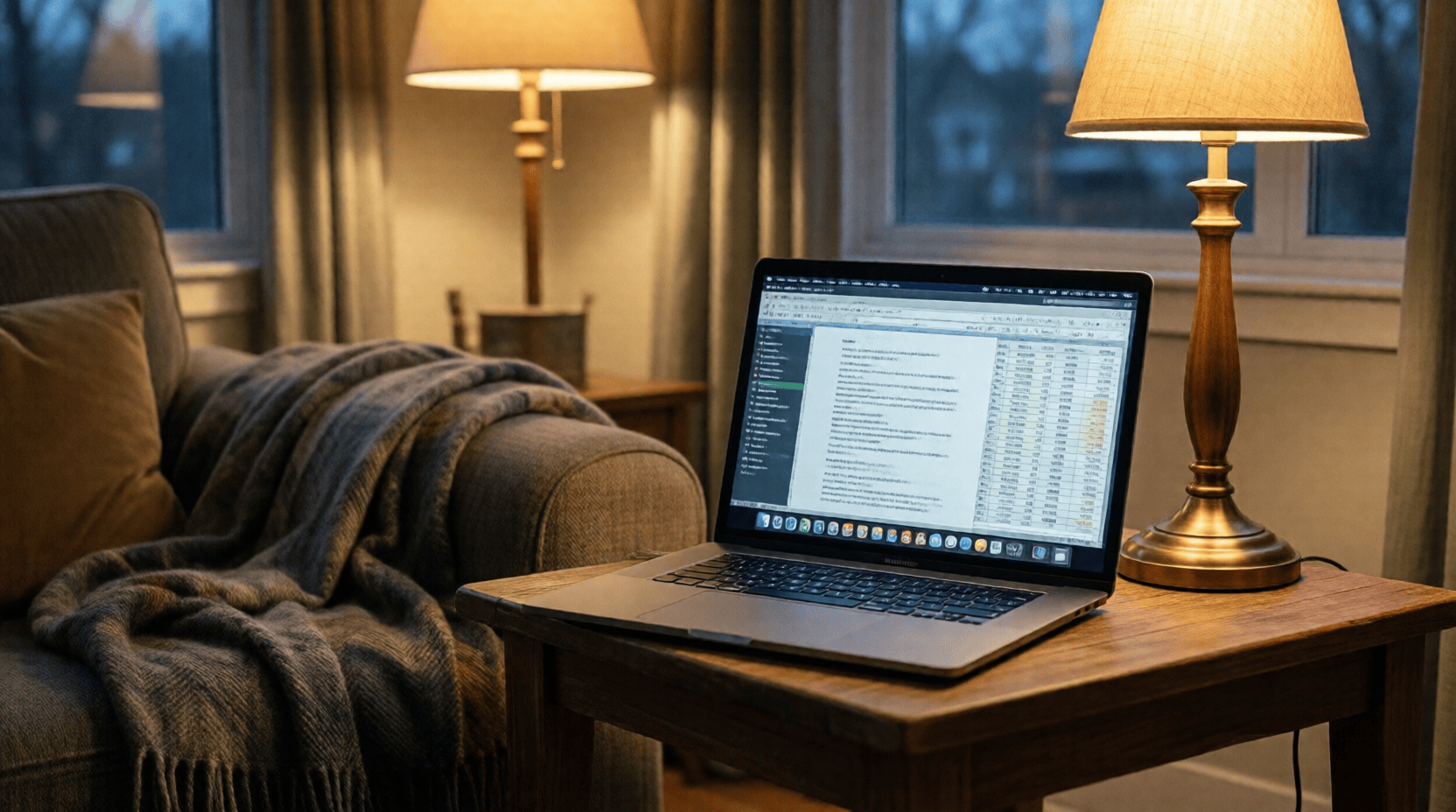
클라우드가 아니라 내 맥에서 돈다
파일과 계정과 앱이 이미 있는 곳에서 일한다는 것이 이 제품의 주장입니다. 클라우드 에이전트처럼 파일을 올리고 다시 내려받는 단계가 없고, 사이트 로그인을 원격 브라우저에서 다시 하지 않습니다.
데이터 처리 방침도 이 구조를 전제로 합니다. 음성으로 하거나 입력한 요청은 보관하지 않고, Nico 중계 서버에는 데이터베이스가 없어 타이밍과 사용량 같은 숫자만 로그로 남깁니다. 모델 제공자도 내용을 보관하거나 학습에 쓰지 않는다고 적혀 있습니다.
기억과 대화 기록, 결과물은 맥 안의 파일로 남고 자격 증명은 키체인에 들어갑니다. 마이크는 오른쪽 Command 키를 누르고 있는 동안만 열리고, 화면을 볼 때 찍는 스크린샷은 메모리에만 있고 저장되지 않는다고 합니다.
실제 작업은 사용자가 고른 AI 계정으로 이뤄집니다. ChatGPT나 Claude 구독으로 로그인하거나, 코딩 플랜이나 API 계정의 키를 붙여넣습니다. OpenAI·Anthropic 호환 엔드포인트면 대부분 붙는다고 안내합니다.
클라우드 에이전트와 갈리는 지점을 표로 정리하면 이렇습니다. 클라우드 쪽은 파일을 서버에 올리고 결과를 내려받으며, 웹사이트 로그인을 원격 브라우저에서 다시 해야 하고, 데이터센터 주소를 낯설게 보는 사이트가 종종 본인 확인을 요구합니다. 맥에서 도는 쪽은 파일이 원래 있던 자리에서 처리되고, 이미 로그인된 세션과 평소 네트워크를 그대로 씁니다.
쓰기 전에 확인할 것
무료 다운로드지만 공짜로 끝나지는 않습니다. 작업을 돌릴 AI 구독이 있어야 하고, 음성 처리는 Nico 자체 음성 서비스인 Nico Plus를 씁니다. 구독 없이 설치만 해서는 핵심 기능이 돌지 않습니다.
권한 범위가 곧 위험 범위입니다. 화면을 읽고, 마이크와 입력 모니터링을 허용하고, 로그인된 브라우저 세션을 넘겨주는 구조입니다. 편한 만큼 민감한 창이 떠 있을 때의 노출도 커집니다.
되돌릴 수 없는 작업에 확인 단계가 있다는 것은 발표 자료의 설명입니다. 처음 며칠은 메일 발송과 결제, 파일 삭제처럼 되돌리기 어려운 작업을 직접 확인하면서 권한과 동작을 익히는 편이 안전합니다.
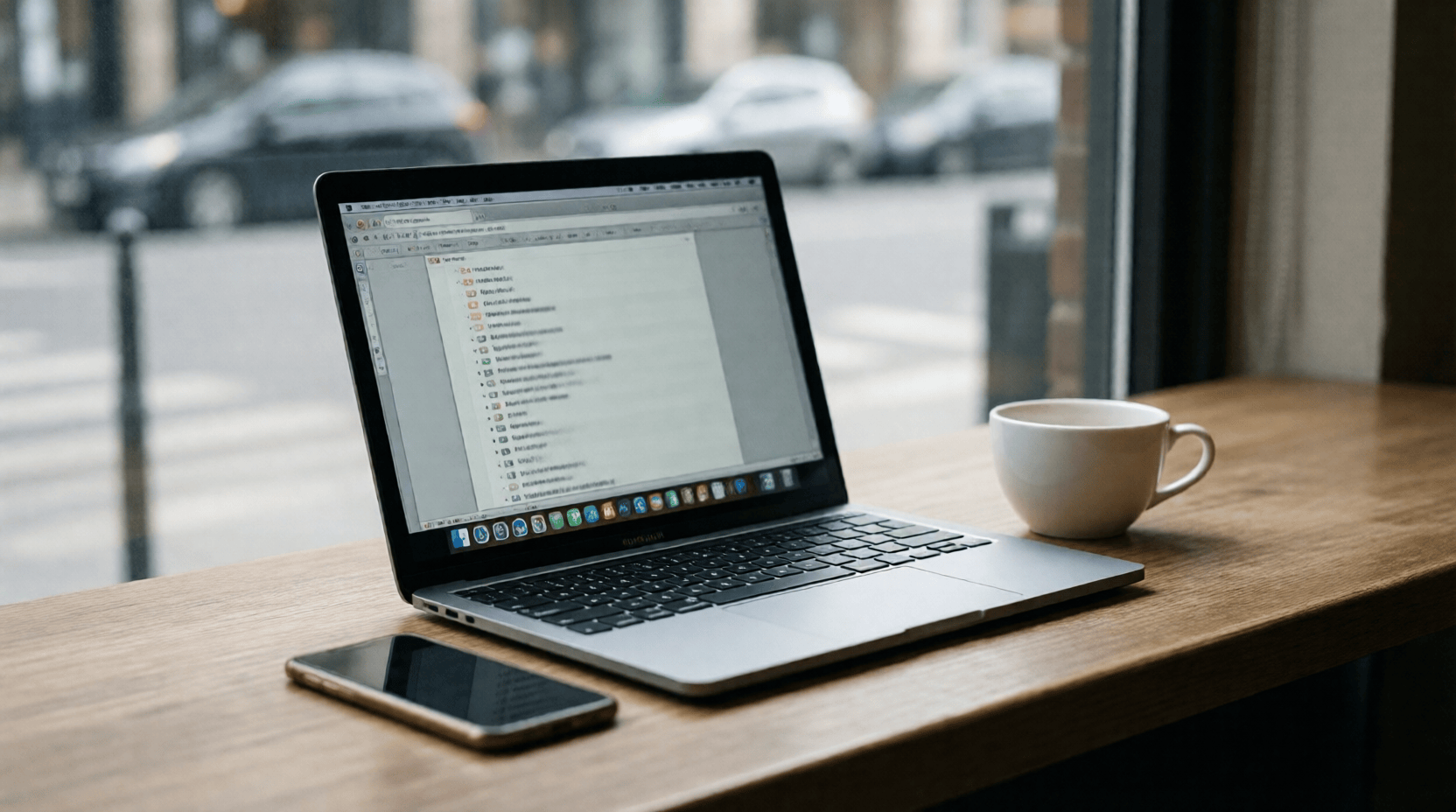
설치는 세 단계입니다. DMG를 열어 Applications 폴더로 끌어다 놓고, 처음 실행할 때 뜨는 체크리스트에서 마이크와 입력 모니터링 권한을 허용하고 호칭을 정하고 AI 계정을 연결합니다. 그다음 오른쪽 Command 키를 누른 채 말하면 됩니다.
누구에게 맞나
견적서 찾기, 표를 엑셀로 옮기기, 청구서 내려받기처럼 같은 사무 작업을 하루에도 몇 번씩 반복하는 맥 사용자가 대상입니다. 말로 시키는 편이 빠른 작업이 많은 사람일수록 이득이 큽니다. 대신 무엇을 원하는지 말로 정확히 설명하는 습관이 필요합니다.
반대로 윈도우를 쓰거나, 회사 보안 정책상 화면 접근과 입력 모니터링 권한을 줄 수 없거나, 모든 작업을 클라우드 격리 환경에서 처리해야 하는 곳에는 맞지 않습니다. 맥 안에서 앱을 직접 조작하는 것이 이 제품의 전제이기 때문입니다.
회사 맥이나 공용 계정이라면 설치 전에 한 번 따져야 합니다. 화면 읽기 권한은 그 맥에서 열리는 모든 창에 적용되므로, 업무 문서와 메일이 함께 열려 있는 환경에서는 권한 범위를 먼저 정하는 편이 좋습니다.
화면을 읽고 대신 조작하는 개인 에이전트를 맥에서 써 보고 싶다면, 지금 시도해 볼 수 있는 몇 안 되는 선택지입니다.
BOSGAME M5 AI 미니 데스크톱 PC Ryzen AI Max+ 395 128GB+2TB 미니 PC, HDMI 2.0, Wi-Fi 7, BT 5.3, M5, WIN11 Pro, 2TB, 128GB, 은색
로켓배송으로 바로 받기이 포스팅은 쿠팡 파트너스 활동의 일환으로, 이에 따른 일정액의 수수료를 제공받습니다.